TYPO3 Dashboard richtig einsetzen
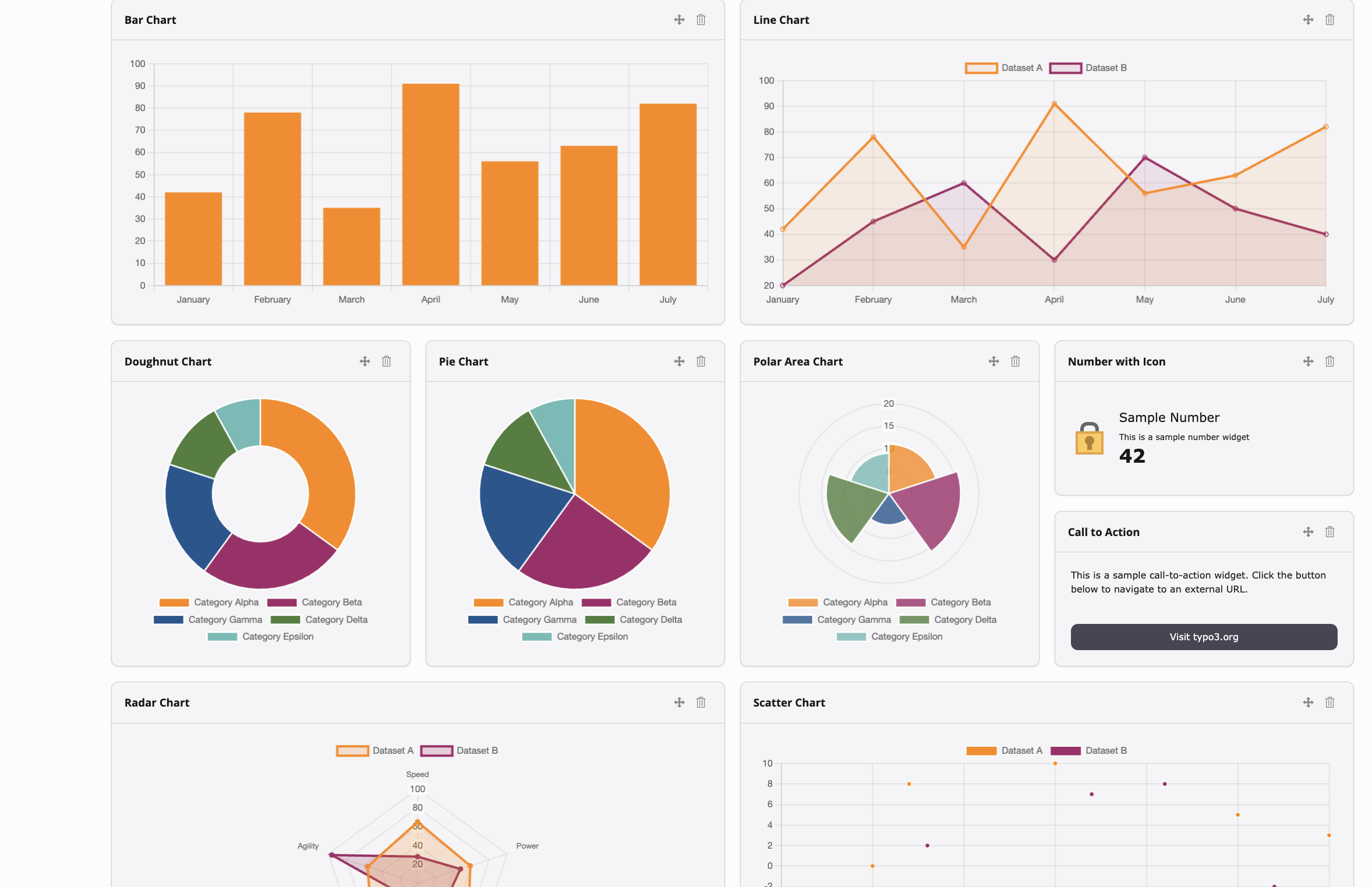
EXT:dashboard ist seit Jahren im Core, wird aber eher wenig genutzt, weil vollständige Beispiele fehlen. EXT:dashboard_base liefert Demos für alle Widget-Typen, neue Chart-Klassen und einsatzbereite Widgets.
EXT:dashboard ist seit TYPO3 10 dabei und wird trotzdem selten richtig genutzt. Nicht weil das Konzept schlecht wäre aber der Einstieg ist eher mühsam. Wer eigene Widgets baut, hangelt sich durch Core-Code und bestehende Extensions.
EXT:dashboard_base verfolgt drei Ziele.
1. Demos für alle Widget-Typen
TYPO3 bringt zwei Widget-Interfaces mit. Das klassische WidgetInterface ist
gut bekannt. WidgetRendererInterface, das neuere Modell mit konfigurierbaren
Widget-Einstellungen, ist kaum dokumentiert und in Tutorials so gut wie nicht
präsent. Hinzu kommen Enhancement-Interfaces für JavaScript, Event-Daten und
ähnliches, für die ebenfalls kaum vollständige Beispiele existieren.
Die Extension enthält für alle diese Varianten statische Demo-Widgets mit
Dummy-Daten, lauffähig und direkt im eigenen TYPO3 sichtbar. Das
SampleRendererWidget zeigt WidgetRendererInterface vollständig: konfigurierbare
Einstellung, refreshable: true, eigenes Label. Wer ein neues Widget baut,
findet dort das passende Startmuster.
2. Neue Chart-Typen
BarChartWidget und DoughnutChartWidget sind die einzigen Chart-Widgets, die
TYPO3 von Haus aus mitbringt. Wer einen Line Chart oder ein Radar-Diagramm
braucht, musste bisher von Grund auf selbst implementieren.
Dashboard_base ergänzt sieben weitere Klassen: LineChartWidget,
HorizontalBarChartWidget, PieChartWidget, PolarAreaChartWidget,
RadarChartWidget, ScatterChartWidget, BubbleChartWidget. Alle folgen
exakt dem Core-Muster: wer schon einen BarChartWidget gebaut hat, tauscht
nur die Klasse aus.
3. Produktions-Widgets mit echten Betriebsdaten
Der dritte Teil sind Widgets, die tatsächlich produktiv eingesetzt werden können.
Alle nutzen WidgetRendererInterface und sind über das Widget-Panel konfigurierbar.
Scheduler Tasks liest tx_scheduler_task und zeigt die letzten
Ausführungen mit Status und Fehlermeldung. Der Task-Name kommt aus dem
description-Feld oder, wenn leer, aus dem Kurznamen der Task-Klasse.
Über die Widget-Einstellungen lässt sich auf “nur Fehler” umschalten und
das Limit anpassen, ohne eine eigene Widget-Klasse dafür zu bauen.
Storage Size zeigt den belegten Speicher (MB) pro Dateispeicher oder Datei-Mount als horizontales Balkendiagramm. Bei Projekten mit vielen Assets die schnellste Übersicht darüber, wo der Platz bleibt.
DB Table Sizes listet die größten Datenbanktabellen mit Zeilenzahl und Größe. Wenn eine Tabelle unerwartet wächst, sieht man es hier, ohne erst phpMyAdmin zu öffnen.
Disk Space zeigt freien und gesamten Speicherplatz des Projektverzeichnisses. Site Statistics zählt Seiten und Content-Elemente pro Site via rekursivem CTE direkt aus dem Seitenbaum.